lunes, 23 de marzo de 2015

CONFIGURAR LA CONEXIÓN REMOTA EN WINDOWS 7

ESCRITORIO REMOTO


Da a tu equipo la capacidad para que otra persona pueda controlar remotamente el ordenador desde otro lugar, o incluso para que tu mismo puedas acceder al ordenador desde otro dispositivo, siempre recordando que habrán determinadas limitaciones en las funciones. Para que puedas realizar estas acciones deberás tomar en cuenta que tu ordenador esté encendido.


  • Abre el menú de inicio, simbolizado por el logo de Windows, y selecciona "Equipo".

  • Una vez dentro haz clic en la segunda pestaña de izquierda a derecha: "Propiedades del Sistema"


  • En la barra que aparece del lado izquierdo de la pantalla, elige la segunda opción "Configuración de Acceso Remoto"


  • Haz clic en la casilla de "Permitir conexiones de asistencia remota a este equipo" y luego presiona aceptar. ¡Listo! ya tu equipo está configurado para poder ingresar a él de forma remota.

  • Además en la pestaña de opciones avanzadas podrás establecer los límites de uso para esta función e incluso crear invitaciones para que determinados tipos de equipo durante un tiempo definido puedan acceder de forma remota a tu ordenador.


jueves, 19 de marzo de 2015

COMO CREAR UNA VPN (RED PRIVADA VIRTUAL)


VPN en Windows 7: Configuración del adaptador

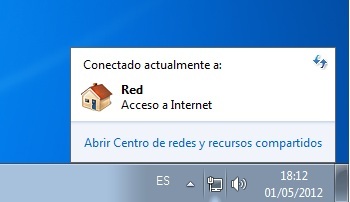
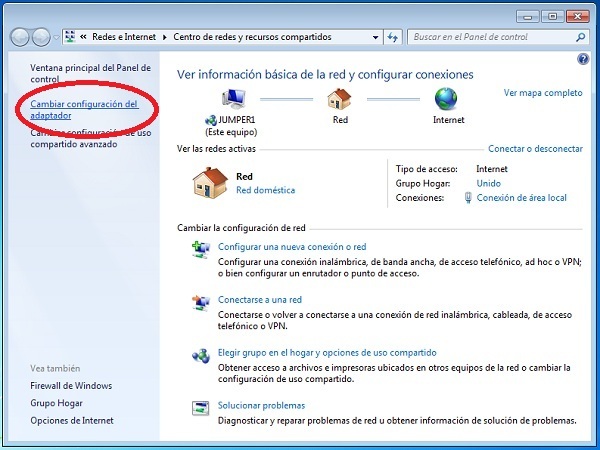
  1. Vamos al Centro de redes y recursos compartidos.Para ello presionamos sobre el icono del adaptador de red, en este caso de cable, y a continuación sobre el enlace “Abrir Centro de redes y recursos compartidos”.

    Centro de redes y recursos compartidos


     Vamos a “Cambiar configuración del adaptador”, situado en la parte superior izquierda de la ventana.

    Cambiar configuración del adaptador  

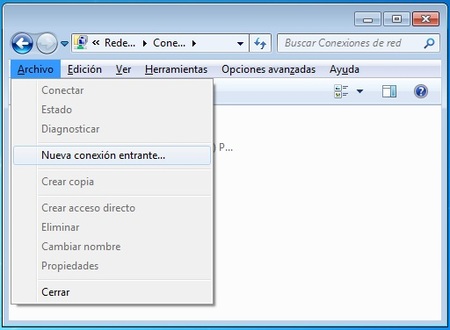
    Crear una nueva conexión entrante 


    En esta ventana el menú permanece oculto, para mostrarlo tendremos que presionar la tecla “Alt” de nuestro teclado. Una vez visible vamos a: Archivo -> Nueva conexión entrante.


    Nueva conexión entrante


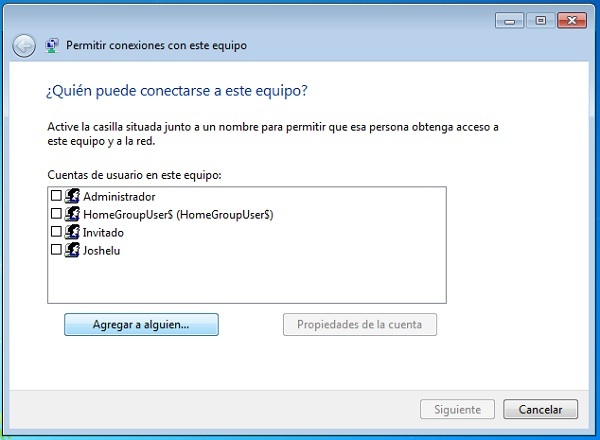
    Lo primero que el asistente nos pide son los usuarios que tendrán acceso a nuestra VPN. Para esto podemos usar los propios usuarios del sistema o crear usuarios nuevos. Para este tutorial crearemos un usuario nuevo, para hacerlo pulsamos sobre el botón “Agregar a alguien…“.


    Agregar a alguien...


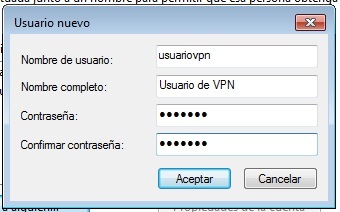
    En este punto ingresamos los datos del nuevo usuario, en nuestro ejemplo hemos usado:
  2. Nombre de usuario: Usuario utilizado para iniciar sesión en la VPN.
  3. Nombre completo: Nombre del usuario. Utilizado para saber a quién pertenece el usuario anterior.
  • Contraseña: Es de vital importancia utilizar contraseñas seguras.

  1. Usuario nuevo
      
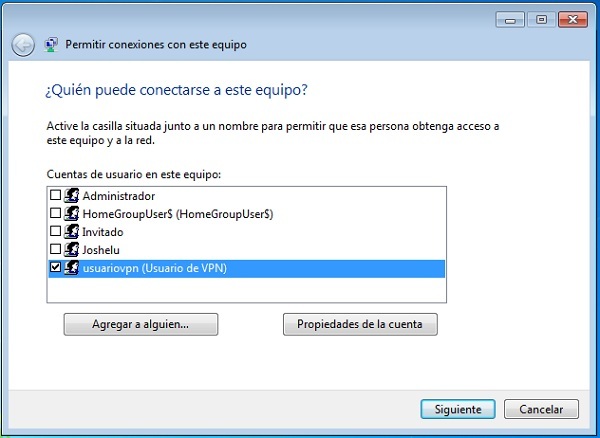
    Como vemos en la siguiente foto, ahora aparece en la lista el usuario que acabamos de crear. En caso de que éste no aparezca marcado tendremos que marcarlo manualmente. Si queremos añadir más usuarios tan sólo tendremos que volver a pulsar el botón “Agregar a alguien…“ y repetir el proceso. Una vez seleccionados todos los usuarios que queramos presionamos el botón “Siguiente”

    Usuarios 
      
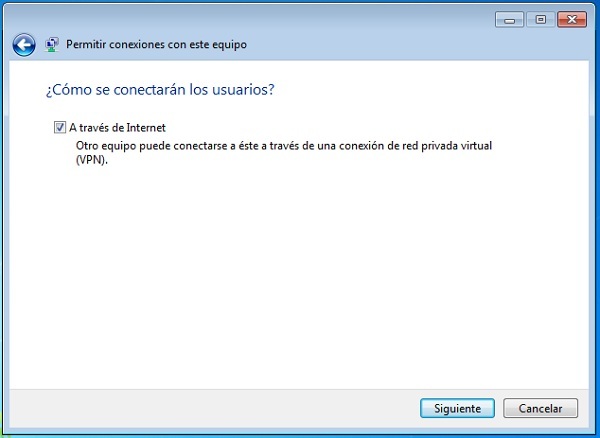
    En esta ocasión tenemos especificar desde dónde se realizarán las conexiones al sistema, como queremos acceder desde Internet marcamos la opción oportuna, en nuestro caso es la única.

    Desde Internet 

    Configurar direcciones IP


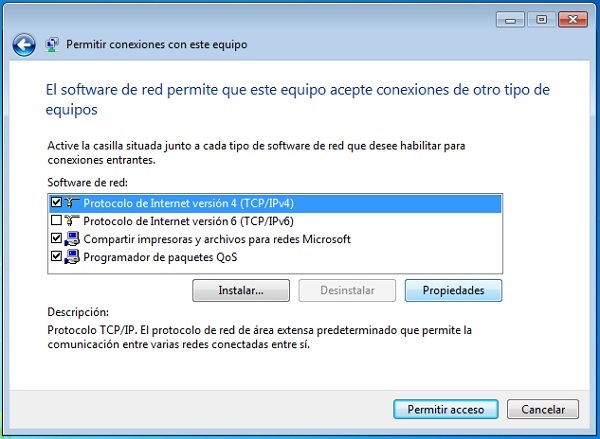
    Seleccionamos la opción “Protocolo de Internet versión 4 (TCP/IPv4)“ y a continuación el botón “Propiedades“, para ajustar los parámetros.

    TCP/IPv4 

    En este apartado configuraremos dos cosas:
  2. Acceso a la red: Marcamos esta opción si queremos que los usuarios de la VPN tengan acceso a la red local.
  • Rango de direcciones IP: Aquí especificamos el rango de direcciones que asignará el DHCP a los clientes.    

  1.  Rango de direcciones IP 

     Volvemos a la pantalla anterior, para continuar adelante presionamos el botón “Permitir acceso“. Ahora nos informa del nombre del equipo del equipo, al tratarse de una red doméstica no lo necesitamos para nada ya que no tenemos un dominio.

    Nombre del equipo

    Acabamos la configuración, ahora vemos como tenemos un nuevo icono que corresponde a la VPN, además, cada vez que un usuario se conecte aparecerá otro más con el nombre del usuario en cuestión.

    Dispositivos

    Ya tenemos todo configurado en el equipo, lo único que queda es abrir el puerto correspondiente ( 1723 TCP) en el router para poder conectarnos a la red desde Internet. Si no sabéis cómo hacer este procedimiento podéis probar con Simple Port Forwarding. Para conectarnos tendremos que poner en el campo dirección del cliente la dirección IP o la DNS de nuestro router.


    TUTORIAL CREAR VPN 

miércoles, 4 de marzo de 2015

FALLAS Y SOLUCIONES DE HARDWARE Y SOFTWARE


El soporte técnico a distancia consiste en una asistencia para ayudar al usuario a resolver cualquier tipo de problema con su computadora a través de largas distancias por medio de muchos tipos de contacto; la más común es la línea telefónica, la mayoría de las compañías que venden hardware o software, ofrecen servicio técnico por teléfono u otras formas online como e-mails o sitios web.Las compañías e instituciones también tienen generalmente soporte técnico interno para empleados, estudiantes y otros asociados.También existen gran cantidad de foros de soporte técnico en internet, que son totalmente gratuitos, y se basan en la simple voluntad y experiencia de los expertos que quieren ayudar a los principiantes.


NIVELES DE SOPORTE TÉCNICO:

1º NIVEL:
CONSISTE EN DARLE AL USUARIO ORIENTACIÓN DE LAS DUDAS QUE TENGA EN ESTE NIVEL EL USUARIO SOLO PIDE INFORMACIÓN AL TÉCNICO

2º NIVEL: 
CONSISTE EN DAR SOPORTE EN LOS PROBLEMAS DE USO DE LAS APLICACIONES PARA QUE LOS USUARIOS TENGAN UN MEJOR CONTROL DE ELLAS EN SU EQUIPO

3º NIVEL:
CONSISTE EN LA INTERACCIÓN POR PARTE DE APLICACIONES A NIVEL DE ARQUITECTURA DEL SOFTWARE

4º NIVEL:
PARA ESTE NIVEL SE UTILIZA UN PROCESADOR DE PALABRAS EXTERNAS, PARA ESTA FUNCIÓN YA PROGRAMAS Y LO ELABORAS EN PLANOS, IMÁGENES, DIBUJOS Y FOTOGRAFÍAS.